Showing posts with label Komputer. Show all posts

Tuesday, 31 January 2012

Cara MEMISAHKAN GAMBAR DARI BACKGROUND DENGAN CorelDraw

MEMISAHKAN GAMBAR DARI BACKGROUND DENGAN CorelDraw atau Cara MEMISAHKAN GAMBAR DARI BACKGROUND DENGAN CorelDraw
Cara MEMISAHKAN GAMBAR DARI BACKGROUND DENGAN CorelDraw

Memisahkan gambar dari Background nya bisa dilakukan dengan beberapa program gambar,
seperti Photoshop, Photopaint, gimp dsb terutama yang berbasic Bitmap. tapi untuk kali ini saya mau sharing tentang cara meng-crop gambar dengan CorelDraw,
yaitu program gambar yang berbasic vektor...


Cara MEMISAHKAN GAMBAR DARI BACKGROUND DENGAN CorelDraw ,oke kita mulai saja, Buka Program CorelDraw anda
Import gambar yang akan di Crop dengan cara klik Menubar File>Import (Ctrl+i)
drag gambar di sekitar area kerja (atau buka gambar dengan cara 'Open with' CorelDraw)


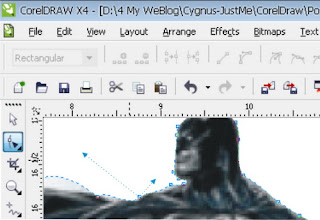
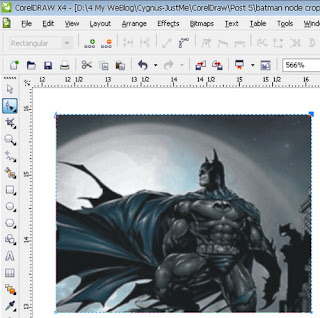
setelah gambar dimunculkan, klik gambar dengan pick tool kemudian pilih Shape tool

Cara MEMISAHKAN GAMBAR DARI BACKGROUND DENGAN CorelDraw


mulailah dengan menambahkan dan mengedit node, gunakan Interactive Bar atau Roll Up Menu. dengan cara mengklik kanan di node yang akan diedit, pilih To Curve agar muncul point control


Cara MEMISAHKAN GAMBAR DARI BACKGROUND DENGAN CorelDraw

MEMISAHKAN GAMBAR DARI BACKGROUND DENGAN CorelDraw


gunakan Cusp, Smoot, Symeth dsb. sesuai kebutuhan
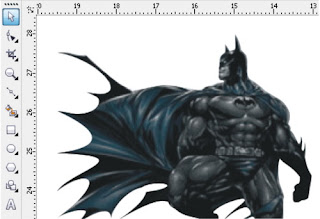
ini adalah gambar yang telah selesai di crop


setelah peng-crop-an selesai anda bisa mengexportnya untuk format JPG, JPEG, Bitmap, PSD, Gif dan masih banyak lagi.
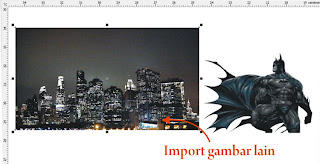
andapun bisa mengimport gambar lainnya untuk pengganti latar (background).
caranya import lagi gambar yang akan di jadikan background.


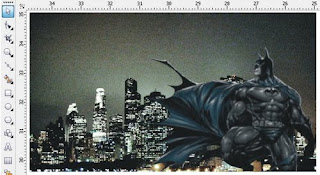
seret gambar pertama ke dalam gambar latar yang baru, kalau gambar pertama tidak muncul, anda tinggal menekan Shift+Page Up (send to Front)


sumber : http://cygnus-desaingrafis.blogspot.com

ini buat kalian yang hobbi sama GAme Batman Untuk Komputer FREE DOWNLOAD GAME PC BATMAN FOREVER DAN BATMAN RETURNS
Rating:4.5
READ MORE - Cara MEMISAHKAN GAMBAR DARI BACKGROUND DENGAN CorelDraw

Cara Mengembalikan File Atau Folder Yang Terhapus Permanen

Cara Mengembalikan File atau Folder yang Terhapus Permanen - Cara Mengembalikan File atau Folder atau Data yang Terhapus Pernah gak temen2 secara kagak sengaja menghapus file atau folder penting secara permanen (shift+del)???coba bayangin kalau hal itu terjadi???
Tuiiiing…Tuiiiiinggg…pastiny apa lagi kalau itu file skripsweet kita (personal experience)cxixixi…serasa malaikat izrofil akan meniup sangkakala (kiamat red)…
Setelah menjelajahi bit-bit dunia maya yang tanpa batas akhirnya I can solve this problem….caranya bijimana???

WinUtilities Undelete….yups ni jawabannya tapi sebelumnya lihat posting tentang ini dulu Cara Mengetahui / Melihat Nomer Hp Sendiri :D
Cara Mengembalikan File atau Folder atau Data yang Terhapus

WinUtilities Undelete adalah tool recovery data yang dapat membantu kita mencari data yang terhapus secara permanen (shift+del) dan mengembalikannya ke tempat yang kita inginkan. Tool ini bisa juga untuk mengembalikan data dari storage eksternal (flashdisk) atau kartu memori kamera digital yang terformat.
Bijimana cara menggunakannya????

Cara Mengembalikan File Atau Folder Yang Terhapus Permanen

Cara menggunakan ini tool cukup mudah (user friendly dah). Setelah instalasi, buka aplikasinya dan klik drive dimana kita akan mencari file yang hilang di sisi sebelah kiri. Setelah tool tersebut melakukan scanning akan muncul semua file yang ada di drive tersebut beserta file-file yang sudah kita delete secara permanen. So..tinggal anda pilih file mana yang akan anda kembalikan dengan cara klik kanan file tersebut dan klik undelete.


sumber : http://www.klikedukasi.com
Rating:4.5
READ MORE - Cara Mengembalikan File Atau Folder Yang Terhapus Permanen

Saturday, 28 January 2012

Cara Mempercepat Koneksi Internet Modem Three 3 Terbaru 2012

Cara Mempercepat Koneksi Internet Modem Three 3 Terbaru 2012 atau juga Tutorial Cara Mempercepat Koneksi Internet 3 (Three) yah itulah judul posting artikel blog kali ini tentang Cara mempercepat koneksi internet 3 Three kali ini terbagi dalam beberapa cara ... jenis koneksi 3G / WCDMA / HSDPA saja yang bisa tertangkap oleh modem Buat anda yang bosan menunggu buffering terhadap koneksi jaringan 3 Three mungkin tips ini bisa memberikan solusi untuk mempercepat koneksi internet 3 Three anda. Ada dua cara yang perlu anda ketahui untuk mempunyai koneksi internet cepat dari 3 (Three).

nah baru Berikut Cara Mempercepat Koneksi Internet Modem Three 3 :

1. Ganti Network Type pada aplikasi modem GSM anda
Saya sarankan untuk memilih WCDMA only atau WCDMA prefered untuk network type anda. Dan untuk bisa menggantinya, anda mesti dalam keadaan offline, cara ini berguna untuk memfilter jenis koneksi 3G / WCDMA / HSDPA saja yang bisa tertangkap oleh modem. Sangat cocok untuk anda yang berada di area 3G Three.

2. Ganti APN 3 Three

3 data adalah sebagai APN default 3 (Three). Namun kita bisa merubahnya seperti ini :
- Pertama, pastikan anda dalam keadaan offline.
- Kedua, silahkan ganti APN dari 3data menjadi tre.it .
- Ketiga, kosongkan usename dan password.
- Save, terus connect. Semoga Berguna ya?

Keuntungan dari mengganti APN 3 three, selain mempercepat koneksi internet, anda juga bebas biaya..kuota broadband anda tidak berkurang. Untuk mengecek kuota broadband 3 unlimited cukup mudah, tinggal ketikkan INFO DATA, kirim ke 234. Sekian dulu tips untuk mempercepat akses internet 3 Three.

Semoga Cara Mempercepat Koneksi Internet Modem Three 3 bermanfaat buat sobat semuanya.

Rating:4.5
READ MORE - Cara Mempercepat Koneksi Internet Modem Three 3 Terbaru 2012

Tuesday, 24 January 2012

Cara Mempercepat Koneksi Internet 3 (Three)

Cara Mempercepat Koneksi Internet Modem Three 3 atau juga Tutorial Cara Mempercepat Koneksi Internet 3 (Three) Cara mempercepat koneksi internet 3 Three kali ini terbagi dalam beberapa cara ... jenis koneksi 3G / WCDMA / HSDPA saja yang bisa tertangkap oleh modem Buat anda yang bosan menunggu buffering terhadap koneksi jaringan 3 Three mungkin tips ini bisa memberikan solusi untuk mempercepat koneksi internet 3 Three anda. Ada dua cara yang perlu anda ketahui untuk mempunyai koneksi internet cepat dari 3 (Three). tapi sebelumnya lihat dulu Cara Mempercepat Koneksi Internet Speedy

nah baru Berikut Cara Mempercepat Koneksi Internet Modem Three 3 :

1. Ganti Network Type pada aplikasi modem GSM anda
Saya sarankan untuk memilih WCDMA only atau WCDMA prefered untuk network type anda. Dan untuk bisa menggantinya, anda mesti dalam keadaan offline, cara ini berguna untuk memfilter jenis koneksi 3G / WCDMA / HSDPA saja yang bisa tertangkap oleh modem. Sangat cocok untuk anda yang berada di area 3G Three.

2. Ganti APN 3 Three
3 data adalah sebagai APN default 3 (Three). Namun kita bisa merubahnya seperti ini :
- Pertama, pastikan anda dalam keadaan offline.
- Kedua, silahkan ganti APN dari 3data menjadi tre.it .
- Ketiga, kosongkan usename dan password.
- Save, terus connect. Semoga Berguna ya?

Keuntungan dari mengganti APN 3 three, selain mempercepat koneksi internet, anda juga bebas biaya..kuota broadband anda tidak berkurang. Untuk mengecek kuota broadband 3 unlimited cukup mudah, tinggal ketikkan INFO DATA, kirim ke 234. Sekian dulu tips untuk mempercepat akses internet 3 Three.

Semoga Cara Mempercepat Koneksi Internet Modem Three 3 bermanfaat buat sobat semuanya.
Rating:5

source : http://www.dedinewsonline.com/2012/01/cara-mempercepat-koneksi-internet-modem.html
READ MORE - Cara Mempercepat Koneksi Internet 3 (Three)

Cara Menjadikan Flashdisk Sebagai RAM

Cara Menjadikan Flashdisk Sebagai RAM atau bisa juga dengan tutorial blog artikel tentang Cara Membuat Flashdisk Menjadi RAM Performa Laptop atau Komputer menurun, hmm pasti itu adalah salah satu masalah yang di akibatkan oleh RAM, Nah kalau bicara soal RAm ini pasti sobat terpikir harus ngeluarin duit lagi nich, namun di wahidsahidu.blogspot.com itu tidaklah di perlukan tapi yang dibutuhkan adalah flashdisk yang akan kita jadikan RAM, Menjadikan Flashdisk Sebagai RAM Laptop memangnya bisa??? ya bisalah, namun kali ini sobat harus merelakan salah satu port USB untuk
dijadikan slot default Flashdisk RAM.
Kalau mau menjadikan FLashdisk Sebagai RAM, ikuti langkah-langkah berikut ini:

1. Colokkan Flashdisk pada slot USB yang Anda kehendaki.
2. Klik menu Start>Control Panel>pilih ikon System. lalu klik tab advanced.
3. Klik tombol Settings pada bagian Performance. Setelah itu klik tab
Advance pada jendela Performance Options, lalu klik tombol Change di
bagian Virtual Memory untuk menampilkan kotak penyetingan memory
virtual.
4. Klik drive C:
5. Pilih opsi No Paging File pada radio Button yang ada, dan tandailah books Set.
6. Pilih drive yang menyatakan Flashdisk Anda. Setelah itu tandai opsi
System Managed Size pada radio button.lalu kliklah tombol Set. Kalau
ternyata rekomendasi total paging file size-nya terlalu besar, Anda bisa
memasukkan nilai kapasitas total Flashdisk.
7. Klik OK,,dan Restart komputer anda

Untuk Download Artikel Klik Gambar

sumber : http://wahidsahidu.blogspot.com/2011/11/cara-menjadikan-flashdiks-sebagai-ram.html
Rating:5
READ MORE - Cara Menjadikan Flashdisk Sebagai RAM

Cara Mempercepat Koneksi Internet Speedy

Cara Mempercepat Koneksi Internet Speedy - Sharing dulu trik & tips solusi baru cara mempercepat koneksi Speedy, cukup dengan 2 cara simpel dibawah ini dan sudah terbukti berhasil. Simak aja langkah-langkahnya berikut ini. Trik ini uda sukses dicoba di modem tp-link..

Tips Mempercepat Koneksi Internet Speedy

Cara Pertama :
  • Masuk ke settingan modem, 192.168.1.1
  • Klik Advanced Setup
  • Klik ADSL, lalu pilih ADSL Mode, awalnya pasti ADSL2+ lalu diganti jadi G.DMT, lalu klik save, tunggu beberapa saat browsing lagi

Cara Kedua :

Setelah lakukan cara pertama lalu masuk ke control panel lalu pilih Network Connections
Klik kanan di LAN atau Wireless Network Connection, lalu pilih properties. Tergantung kalian pake LAN atau WIFI
  • Lalu klik di internet protocol (TCP/IP) klik properties
  • Lalu pilih Use the following DNS server addresses
  • Masukkan preferred DNS server: 8.8.8.8
  • Masukkan Alternate DNS server :8.8.4.4
  • lalu klik ok
  • lalu klik kanan di gambar jaringan di paling bawah kanan layar komputer kita, lalu pilih repair, dan setelah itu buktikan kecepatan yang terasa pasti lebih cepat dari kecepatan yang sebelumnya.
Trik tips diatas memanfaatkan DNS punyanya paman Google. Kalau berhasil, kerasa pasti cukup berefek. Semoga tips cara mempercepat koneksi internet Speedy diatas bisa bermanfaat untuk semuanya. Selamat mempraktekkan & semoga berhasil..
Rating:5

Rating:5
READ MORE - Cara Mempercepat Koneksi Internet Speedy

Monday, 23 January 2012

Tips Mempercepat Koneksi Internet Speedy

Tips Mempercepat Koneksi Internet Speedy - Sharing dulu trik & tips solusi baru cara mempercepat koneksi Speedy, cukup dengan 2 cara simpel dibawah ini dan sudah terbukti berhasil. Simak aja langkah-langkahnya berikut ini. Trik ini uda sukses dicoba di modem tp-link..

Tips Mempercepat Koneksi Internet Speedy

Cara Pertama :
  • Masuk ke settingan modem, 192.168.1.1
  • Klik Advanced Setup
  • Klik ADSL, lalu pilih ADSL Mode, awalnya pasti ADSL2+ lalu diganti jadi G.DMT, lalu klik save, tunggu beberapa saat browsing lagi

Cara Kedua :

Setelah lakukan cara pertama lalu masuk ke control panel lalu pilih Network Connections
Klik kanan di LAN atau Wireless Network Connection, lalu pilih properties. Tergantung kalian pake LAN atau WIFI
  • Lalu klik di internet protocol (TCP/IP) klik properties
  • Lalu pilih Use the following DNS server addresses
  • Masukkan preferred DNS server: 8.8.8.8
  • Masukkan Alternate DNS server :8.8.4.4
  • lalu klik ok
  • lalu klik kanan di gambar jaringan di paling bawah kanan layar komputer kita, lalu pilih repair, dan setelah itu buktikan kecepatan yang terasa pasti lebih cepat dari kecepatan yang sebelumnya.
Trik tips diatas memanfaatkan DNS punyanya paman Google. Kalau berhasil, kerasa pasti cukup berefek. Semoga tips cara mempercepat koneksi internet Speedy diatas bisa bermanfaat untuk semuanya. Selamat mempraktekkan & semoga berhasil..
Rating:5
READ MORE - Tips Mempercepat Koneksi Internet Speedy

Sunday, 22 January 2012

Cara Membuat Password Pada Flashdisk

Cara Membuat Password Pada Flashdisk yah kali ini saya akan membahas Cara Membuat Password di Flashdisk untuk mengunci flashdisk atau memberi password otomatis ke flashdisk. Tetapi beda lagi dengan cara yang satu ini. Cara ini akan otomatis meminta password ketika flashdisk dimasukan ke PC jika password salah, maka komputer akan shutdown secara otomatis dan pastinya tanpa menggunakan software

Cara Memasang Password di Flashdisk


1. Buka notepad kemudian copas kode di bawah ini ke notepad tersebut

on error goto 0
dim s,quest,sd,m,winpath,fs
set sd=createobject(“Wscript.shell”)
set fs=createobject(“Scripting.FileSystemObject”)
set winpath=fs.getspecialfolder(0)
set s=wscript.createobject(“wscript.shell”)
do while quest=”"
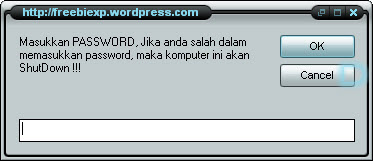
quest=inputbox(“Masukkan PASSWORD, Jika anda salah dalam memasukkan password, maka komputer ini akan ShutDown !!!”,”http://freebiexp.wordpress.com”)

if quest=”" then
m=MsgBox(“Maaf anda belum memasukkan password !!!”, 0+0+48, ” http://freebiexp.wordpress.com “)
end if
loop
if quest=“TULIS PASSWORD DISINI” then
s.run “shutdown -a”
sd.run winpath & “\explorer.exe /e,/select, ” & Wscript.ScriptFullname
else
s.run “shutdown -s -t 0″
end if
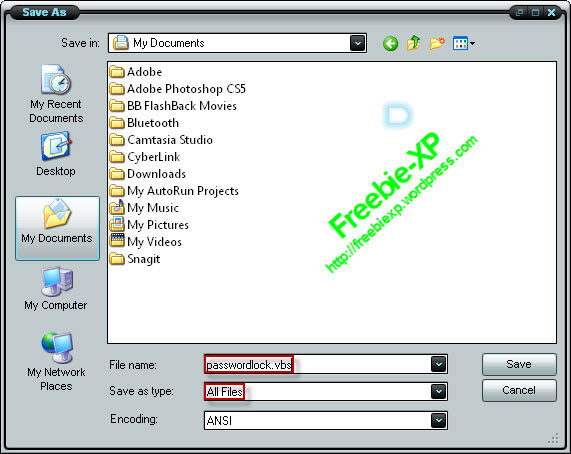
“TULIS PASSWORD DISINI” ganti sesuai keinginan anda, itu merupakan tempat password anda. Lalu Save as dengan nama “passwordlock.vbs” tanpa tanda kutip, kemudian rubah Save as type-nya menjadi All Files.

2. Buka notepad kembali untuk pengaturan otomatis setelah flashdisk dimasukan ke PC,
copas kode dibawah ini ke notepad tersebut

[Autorun]
shellexecute=wscript.exe passwordlock.vbs
action=FLASHDISK TELAH DILENGKAPI CODE

Anda dapat merubah kata “FLASHDISK TELAH DILENGKAPI CODE” sesuai keinginan anda sendiri. Lalu Save as dengan nama “autorun.inf” tanpa tanda kutip, kemudian rubah Save as type-nya menjadi All Files

3. Pindahkan kedua file yang telah anda buat tadi (passwordlock.vbs dan autorun.inf) ke dalam flashdisk anda. Langkah terakhir silahkan anda hidden passwordlock.vbs dan autorun.inf tersebut, caranya klik kanan pada file passwordlock.vbs dan autorun.inf lalu pilih properties centang kotak yang ada di tanda Hidden lalu klik Apply kemudian Ok. Selesai . . . .

Berikut hasilnya

Nb: Compatible with windows xp

source : http://freebiexp.wordpress.com/2011/05/02/cara-memasang-password-di-flashdisk-tanpa-software/

READ MORE - Cara Membuat Password Pada Flashdisk

Cara Install Android OS di Komputer

Cara Install Android OS di Komputer - kali ini saya ingin share Tutorial Cara Install Android OS di Komputer kepada teman2 semua neh, Sobat pernah denger apa itu Android tentunya, ya, sebuah Sistem operasi mobile (bisa untuk HP, tablet, dll) dan khusus didesain untuk tipe mobile tertentu. Android saperti halnya sistem operasi yang lain semisal Symbian, Windows mobile, dll. Dalam Android sudah terinstall aplikasi seperti browser, email, dll. Nah posting ini ditujukan untuk sobat yang hendak mencicipi Android OS tapi tidak punya gadget yang support Android dan instalasi ini dapat dilakukan di PC/Laptop sobat. Berikut Cara Install Android OS di Komputer :

Install Virtual Box silahkan download disini
  • Download ISO Image File (Android-x86-2.2-generic.iso) disini
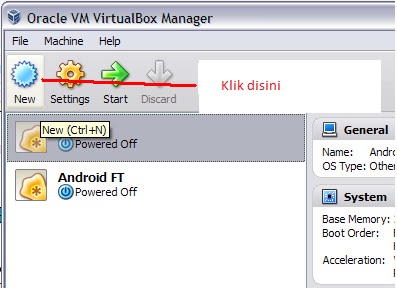
  • Jalankan Virtual Box, silahkan klik New (Ctrl+N), tekan NextCara Install Android OS di Komputer
  • Tulis Android (atau terserah sobat) pada menu os type silahkan pilihLinux dengan versi Other Linux lalu pilih Next
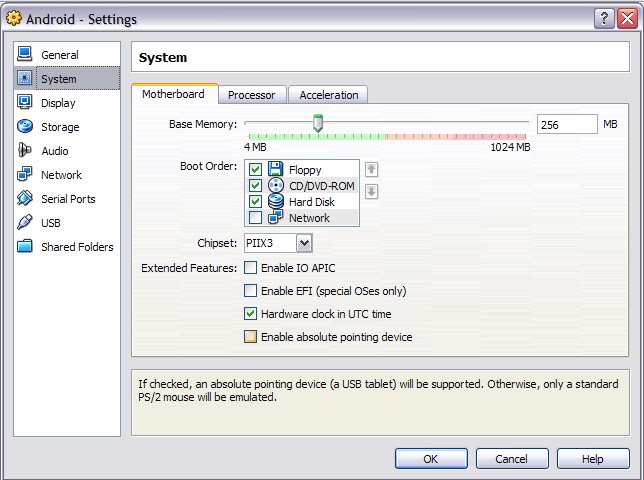
  • Selanjutnya pilih Base Memory Size 256 MB lalu tekan Next
  • Check Start Up Disk lalu pilih Create New Hard Disk
  • Pilih VDI (VirtualBox Disk Image)
  • Pilih Fixed Size
  • Tekan Create
  • Done, selanjutnya home screen Virtual Box akan muncul, silahkan pilih image yang telah dibuat lalu pilih Setting->Disk Storage
  • Pilih Empty Drive dan pilih Virtual CD/DVD Image (tentukan lokasi image Android yang telah didownload tadi)Cara Install Android OS di Komputer Cara Install Android OS di Komputer
  • Pilih System Settings uncheck Enable Absolute Pointing Device,lalu pilih OKCara Install Android OS di Komputer Cara Install Android OS di Komputer
  • Selanjutnya pada home screen Virtual Box, pilih device yang telah dibuat lalu tekan Start
  • Android sobat akan running, jika ada pilihan muncul, silahkan pilihRun Android Without Installation. Silahkan menikmati Android di komputer sobat :D
  • Selain menggunakan Virtual Box, sobat juga bisa menggunakan Vmware Workstation, dengan Vmware Workstation langkahnya hampir mirip dengan langkah diatas, hanya saja image yang sobat download akan terdeteksi sebagai FreeBSD.

    Semoga artikel Cara Install Android OS di Komputer ini bermanfaat bagi sobat
    READ MORE - Cara Install Android OS di Komputer

    Cara Install Windows XP dengan Flashdisk

    Cara Install Windows XP dengan Flashdisk Untuk temen-teman yang punya netbook, notebook tanpa memiliki CD Room Cara Install Windows XP dengan Flashdisk adalah cara yang paling efektif untuk melakukan Installasi Windows menggunakan Flashdisk. Tanpa CDROOM pun Laptop Notebook anda bisa di Install windows tanpa mengalamai kendala. Cara Install Windows dengan Flashdisk sangat mudah di Lakukan, ngga harus ahli komputer dan ngga harus jago Installasi software semua bisa melakukannya dengan Mudah.
    Cara Install Windows XP dengan Flashdisk
    Untuk Cara Install Windows XP dengan Flashdisk atau Cara Install Windows dengan Flashdisk memerlukan beberapa software yang kudu disediakan dinataranya 3 Siung bawang merah, 5 Sedok makan Ketumbar... ahahahha ngga ding, kayak mau masak ajah nich, biar ngga tegang ajah tutorialnya. Untuk MElakukan Installasi Windows pada Notebook / Netbook yang tidak memiliki CDROM kita terlebih dahulu membuat Installer Windows pada Flashdisk. Alat dan software yang diperlukan adalah sebagai berikut :

    1. 1 Buah Flashdisk ( Kapasitas Minimum 1 GB / 2GB untuk windows XP dan 4GB atau lebih untuk Windows 7 / Windows Vista)
    2. Komputer (PC) / Laptop yang memiliki CD ROOM / DVD ROOM
    3. CD Installer Windows XP, Windows Windows 7 / Vista
    4. Software Pembuat Installer Windows ke Flashdisk (bisa download disini)
      • USB_Prep8
      • PEtoUSB
        * Setelah ke 2nya di Download Extract dan jadikan dalam 1 Folder atau masukan PeToUSB.exe jadi 1 folder dengan USB_Prep8. Jadi kek gini kalo di satuin dlm 1 folder :
    Cara Install Windows XP dengan Flashdisk

    Ok, kita mulai saja Pembuatan Master Windows Installer Pada Flashdisk :
    Pertama tama kita siapkan doloe pernak pernik yang tadi kita udah kumpulkan, Masukkan Windows XP Installer ke CDROOM komputer master, Pasang USB di Komputer master. Selanjutnya Jalankan usb_prep8.bat untuk memulai membuat Windows Installer di Flashdisk. Akan muncul pertama kali jendela PEtoUSB yang akan memformat USB yang tadi kita telah pasang.

    Cara Install Windows XP dengan Flashdisk

    Lakukan Performatan dengan PEtoUSB dengan mencentang pada bagian Enable Disk Format, Quick Format, dan Enable LBA (FAT 16X) lalu klik START !. Setelah selesai Tutup PEtoUSB tapi jangan tutup Jendela Command Promt, karena itu akan melanjutkan proses untuk Install Windows XP dengan Flashdisk.

    Cara Install Windows XP dengan Flashdisk

    Setelah tertutup PEtoUSB akan muncul Jendela Command Prompt " Tekan Sembarang tombol Untuk Memulai Pembuatan ". Akan tampil menu yang intinya meminta setting alamat Drive Master Windows Installer (Pilihan Nomor 1) dan Alamat Drive USB (Pilihan Nomor 3) anda . Pilih ketik angka 1 dan enter, akan keluar jendela untuk memilih keberadaan master Windows installer anda (arahkan pada CDROOM atau Folder yang ada System Windows anda)

    Cara Install Windows XP dengan Flashdisk

    Cara Install Windows XP dengan Flashdisk

    Selanjutnya Ketik angka 3 dan enter untuk mengarahkan Alamat USB anda. Semisal USB di H maka ketik H atau sesuai dengan Alamat Drive Flashdisk anda.

    Cara Install Windows XP dengan Flashdisk

    Selanjutnya Pilih atau Ketik angka 4 untuk Memulai Pembuatan Windows Installer di Flashdisk. Pertama-tama akan melakukan Format Flashdisk doloe tekan "Y" untuk memulainya.

    Cara Install Windows XP dengan Flashdisk

    Setelah selesai, Tekan Sembarang tombol "Press any Key to Continue..." untuk melanjutkan. Proses pengcopyan data akan segera dilakukan, kita tinggal tunggu ajah, sampe ada informasi "Copy TempDrive Files to USB-Drive in about 15 minutes = Yes OR STOP = End Program = No"

    Cara Install Windows XP dengan Flashdisk


    Pilih "Yes" Untuk Melanjutkan. Selanjutnya apabila ada option untuk "Yes" dan "No" pilih ajah Yes hingga akhir Pengopian.

    Cara Install Windows XP dengan Flashdisk

    Proses Selesai, maka Flashdisk sudah bisa digunakan untuk Install windows pada Notebook / Laptop / Netbook Tanpa CDROOM, Cara Install Windows XP dengan Flashdisk sudah bisa dilakukan sekarang. Oke kita mulai saja Install Windows XP dengan Flashdisknya. Pastikan Laptop/Notebook/Netbook starting awal menggunakan Flashdisk, bisa diatur pada menu botting pada setup awal. bisa menggunakan F2 atau tombol Del (Tapi Kalo Laptop sekarang biasanya automatis akan mencari drive yang memiliki Operating sistem yang ada). Jika benar maka akan keluar tampilan semacam ini di layar monitor :

    Cara Install Windows XP dengan Flashdisk

    Pilih menu nomor Satu "TXT Mode Setup Windows XP, ...." Enter untuk memulai Installasi.

    Cara Install Windows XP dengan Flashdisk

    Installasi sama seperti install Windows Biasa yang bisa anda bisa baca di Install Windows XP SP3 Lengkap untuk Pemula. Setelah Pengopian Driver selesai maka Komputer akan Restart dan Pilihlah Menu Nomor 2 Untuk melanjutkan Installasi Windows. Kalo anda salah memilih, restart kembali Komputer dan pilih nomer 2.

    Cara Install Windows XP dengan Flashdisk

    Cara Install Windows XP dengan Flashdisk atau (Windows to Flashdisk) Sudah selesai dan anda sekarang sudah bisa Install Windows tanpa CDROOM di laptop anda. Semoga Install Windows XP dengan Flashdisk ini bisa bermanfaat untuk anda.

    sumber : http://www.donaalfian.com/2011/10/cara-install-windows-xp-dengan.html
    READ MORE - Cara Install Windows XP dengan Flashdisk

    Friday, 20 January 2012

    Cara Mengembalikan Tampilan Facebook dari Timeline ke Seperti Semula

    Cara Mengembalikan Tampilan Facebook dari Timeline ke Seperti Semula, Kita telah tahu bersama Facebook telah menyediakan tampilan terbaru berbentuk kronologi, sebutan tenarnya TimeLine. Dengan tampilan facebook baru ini sebagian orang ada yang suka dan sebagian justru sebaliknya , mereka ingin mengembalikan tampilan facebook nya seperti semula. Tapi kalo saya lebih suka dengan yang baru karena tampilannya seperti sebuah website/blog.

    Nah Bagaimana Cara Mengembalikan Tampilan Facebook dari Timeline ke Seperti Semula, Karena banyak yang bertatanya kepada saya tentang sebuah cara untuk Cara Mengembalikan Tampilan Facebook dari Timeline ke Seperti Semula , maka dengan senang hati yang sebagai admin cookies blog menyedian tutorial untuk mengembalikan tampilan fb seperti sedia kala. Dalam merubah tampilan yang sudah terlanjur mengaktifkan timeline cukup mengikuti beberapa langkah saja.

    langsung Saja ke mari Cara Mengembalikan Tampilan Facebook dari Timeline ke Seperti Semula

    semoga artikel Cara Mengembalikan Tampilan Facebook dari Timeline ke Seperti Semula bermanfaat..
    READ MORE - Cara Mengembalikan Tampilan Facebook dari Timeline ke Seperti Semula

    Tutorial PowerPoint 2007 dan 2003 Lengkap

    Download Tutorial PowerPoint 2007 dan 2003 Lengkap - Microsoft powerpoint telah menjadi software populer untuk membuat presentasi. Tutorial PowerPoint 2007 dan 2003 dibawa ini wajib dibaca jika ingin menguasai salah satu software di microsoft ini dengan benar. Dengan begitu tentunya anda bisa membuat presentasi yang luar biasa dan menarik bagi yang menyaksikan. btw sebelumnya saya telah posting menarik yaitu artikel tentang Cara Merubah Boot Animation Galaxy Mini
    Dari microsoft powerpoint 2003, 2007 sampai 2010 banyak sekali fitur yang ditambahkan. Sebenarnya belajar membuat presentasi dengan powerpoint 2003 dan 2007 itu sebenarnya sama saja, hanya mungkin versi baru yang digunakan tentunnya memiliki fitur yang lebih banyak. Dan tutorial dibawah ini bisa membantu anda manguasainya!!
    Semua tutorial powerpoint dibawah ini bisa anda download secara gratis. Dan itu tergantung anda apakah akan membacanya atau tidak. Berikut beberapa ebooknya:
    1. Tutorial Powerpoint 2007 - Download
    2. Mengenal powerpoint 2007 - Download
    3. Tutorial Animasi office 2007 - Download
    4. Tutorial Powerpoint Lengkap - Download
    5. Tutorial Powerpoint 2003 - Download
    6. Tutorial Powerpoint dan Macromedia Flash - Download
    Dan baru-baru ini ada buku bagus tentang powerpoint dan berikut isinya yang di share oleh salah satu pembaca blog HTC
    Buku panduan powerpoint ini bisa menjadi bahan referensi untuk belajar mengoperasikan software powerpoint untuk membuat presentasi yang profesional.
    Rincian lengkap ebook ini bisa dilihat di bawah ini :
    modul & Tutorial 1 Pengenalan PowerPoint 2007
    Menjalankan Microsoft PowerPoint 2007
    Pengenalan Interface/Tampilan PowerPoint 2007
    Mengaktifkan Menu–Menu Pada Microsoft PowerPoint 2007
    Membuat Dokumen Baru Dalam Microsoft PowerPoint 2007
    Menyimpan Dokumen Presentasi
    Menutup Presentasi
    modul & Tutorial 2 Memulai Sebuah Presentasi
    Membuat Dokumen Baru Dalam Microsoft PowerPoint 2007
    Menambahkan Slide Baru Dalam Presentasi
    Menyimpan Dokumen Presentasi Dengan Nama Lain
    Membuat Presentasi Menggunakan Template
    Membuat Presentasi Menggunakan Template Microsoft Office Online
    modul & Tutorial 3 Mengatur Tampilan Kerja Membuka File Dokumen Presentasi
    Pengenalan Beberapa Tampilan PowerPoint 2007
    Bekerja Dengan Tampilan Area Outline
    Bekerja dengan Slide
    Bekerja Dengan Tampilan Slide Sorter
    Bekerja Dengan Tampilan Notes Pages
    modul & Tutorial 4 Mengatur Layout dan Themes
    Memilih Dan Mengganti Layout/ Tampilan Slide PowerPoint 2007.
    Menggunakan Themes Slide.
    Menggunakan Multiple Themes Dalam Satu Presentasi
    Mengedit Format Themes
    Membuat Custom Themes Color Slide/ Warna Thames Baru
    modul & Tutorial 5 Memodifikasi Background Slide , Format Teks
    Mengganti Background Slide Dengan Warna Solid PowerPoint 2007.
    Mengganti Background Slide Dengan Warna Gradien
    Mengganti Background Slide Dengan Gambar/Picture
    Mengatur Format Font dan Paragraf dalam Slide
    Mengatur Jarak Spasi Antar Huruf/ Character
    Mengatur Format Perataan Paragraf Dalam Slide
    modul & Tutorial 6 Memodifikasi Paragraf , Bullet and Numbering
    Mengatur Spasi Baris Paragraf dalam Slide.
    Mengatur Indent/ Jarak Teks Dengan Text Boundaries
    Menggunakan Format Bullets
    Menggunakan Format Numbering
    modul & Tutorial 7 Memodifikasi Presentasi Dengan Menyisipkan Gambar, Audio DanVideo
    Menambahkan Objek Gambar Ke Dalam Slide PowerPoint 2007
    Memodifikasi Gambar Dalam Slide
    Menggunakan Style Dan Efek Gambar
    Menyisipkan File Video Ke Dalam Slide Presentasi
    Menyisipkan File Suara/ Sound Ke Dalam Slide Presentasi
    modul & Tutorial 8 Menggunakan , Memodifikasi Slide Master
    Menggunakan Slide Master
    Memodifikasi Huruf Dan Paragraf Menggunakan Slide Master
    Menyisipkan Gambar/ Image Ke Dalam Slide Master
    Membuat Slide Master Baru
    modul & Tutorial 9 Memodifikasi Presentasi Menggunakan Animasi
    Menggunakan Animasi Dalam Slide
    Menggunakan Custom Animation
    Menghapus Efek Animasi Slide
    Membuat Slide Master Baru
    Mengatur Durasi Tampilan Slide
    Menggunakan Efek Perpindahan Slide
    modul & Tutorial 10 Memodifikasi Presentasi Dengan Menyisipkan Table, Grafik, Dan Wordart
    Menyisipkan Tabel Dalam Slide Presentasi
    Mengatur Format Tabel Dalam Presentasi
    Menghapus Dan Menambah Baris & Kolom Tabel
    Menambahkan Grafik Dalam Presentasi
    Menambah Diagram Dalam Presentasi PowerPoint 2007
    Mengatur Format Diagram Dalam Presentasi
    modul & Tutorial 11 Menambah Dan Memodifikasi Gambar, Clip Art Dan Shapes
    Menambah Gambar Dalam Slide Presentasi
    Menambah ClipArt Dalam Slide Persentasi
    Menambahkan Objek Shape Dalam Dokumen Presentasi
    Menambahkan Objek Text Box Dokumen Presentasi
    modul & Tutorial 12 Publikasi Dan Mencetak Dokumen Presentasi
    Menggabungkan Beberapa Slide Yang Akan di Publikasi
    Membuat Tombol Aksi Dalam Slide
    Membuat Link Menuju Slide Tetentu
    Packing Presentasi Ke Dalam CD
    Menyimpan File Presentasi Menjadi File Slide Show
    Mencetak Slide Menjadi Hand Out
    Untuk download ebook di atas bisa klik disini buku panduan powerpoint 2007
    Jangan lupa untuk mempermudah anda membuat persentasi dengan powerpoint 2003 atau 2007 anda bisa memanfaatkan Free Template untuk mempermudah atau mempercepat pembuatan presentasi. Jika kamu punya tutorial lain tentang powerpoint sillahkan di share. semoga bermanfaat ya !


    source : http://onyxblog94.blogspot.com
    READ MORE - Tutorial PowerPoint 2007 dan 2003 Lengkap

    Thursday, 19 January 2012

    Cara Memasang/Install Antivirus di Usb Flashdisk

    Cara Pasang Antivirus di Flashdisk and keyword search on google Cara Memasang / Install Antivirus di USB Flashdisk Antivirus sangat penting untuk komputer kamu, dengan adanya antivirus komputer kamu akn lebih terlindungi dari malware, Perkembangan virus sekarang ini makin mengganas baik antar PC maupun melalui portable/flashdisk. Nah... untuk mengantisipasi agar data kita terhindar dari virus-virus yang akan masuk, baiknya diinstal antivirusnya terlebih dahulu.
    Sekarang ini bukan hanya hardisk yang dapat diinstal antivirus tapi dari flashdisk pun antivirus juga bisa di autorun.
    Untuk tips n trik kali ini sebagaimana telah direkomendasikan oleh HTC sebaiknya pakai aja antivirus mx one yang bisa langsung autorun. Gimana caranya
    Cara Memasang Antivirus di Flashdisk Mau Tahu?
    Untuk langkah-langkahnya sebagai berikut:
    1. Download aplikasinya di sini
    2. Setelah selesai download kemudian exstrak lah file tersebut.
    3. Kemudian simpan ke dalam flasdisk
    4. Lalu klik mx one install.exe
    5. Pada kotak dialog yg muncul pilih english dan klik ok
    6. Setelah itu muncul gambar seperti dibawah ini

      Cara Memasang Antivirus di Flashdisk,install antivirus pada flashdisk
    7. Klik yang bergambar USB sebagaimana gambar diatas
    8. Kemudian akan muncul kotak dialog mx one...pilih english lalu OK.
    9. Klik next dan akan muncul gambar dibawah ini

      install antivirus di flashdisk
    10. Pilih nama drive flasdisk. misalkan flasdisk anda drivenya F maka pilih F
    11. Klik Next
    12. Klik Finish untuk mengakhiri
    Apabila anda pingin mengupdate antivirus tersebut pada PC, anda perlu menginstal Guardian untuk PC yang bisa digunakan untuk update antivirus.
    Berikut langkah-langkahnya:
    • Ulanggi langkah 1 sampai 7 diatas
    • Klik guardian
    • Pilih English
    • Klik next terus sampai muncul instal
    • Klik Instal
    Selesai diinstal maka di taskbar akan muncul icon baru mx one dan untuk mengupdatenya anda tinggal klik kanan pada mx one di taskbar.
    Sekian saja ya ,demikian tentang Cara Memasang / Install Antivirus di Flashdisk , semoga bermanfaat dan Flashdisknya aman dari serangan virus . :)


    sumber : INFONETMU
    READ MORE - Cara Memasang/Install Antivirus di Usb Flashdisk

    Cara Membuat Bootable Windows 7 Dengan USB Flashdisk

    Cara Membuat Bootable Windows 7 Dengan USB Flashdisk Kalo pada postingan sebelumnya gang tutorial share Cara Membuat Bootable Windows XP Dengan FlashDisk , Cara Membuat Resetter Password Pada Windows 7), sekarang kembali dengan windows 7. Tapi tentunya dengan tips trik komputer yang lain. Yaitu cara membuat installer bootable windows 7 dengan USB. Cara gang tutorial akan menggunakan jasa sebuah software gratis yang disebut dengan koala. software ini memungkinkan untuk membuat bootable USB thumb drive installer untuk Windows 7, Windows Vista dan Windows Server System 2008. Kalo untuk windows XP masih belon sempat diuji coba!
    Cara Membuat Bootable Windows 7 Dengan USB Flashdisk Kenapa masih pakai bootable USB segala? Yups, cara ini sangat untuk menginstall Windows pada sistem tanpa optical drive seperti netbook. Sobatt yang masih kebingungan untuk install Netbooks atau yang lainnya tanpa adanya sebuah optical drive, sekarang sudah bisa diatasai dengan adanya software koala.

    Cara Membuat Bootable USB Drive Installer untuk Windows 7
    Koala membuat bootable USB dari CD Windows bukan file ISO. Maka untuk menciptakan sebuah installer bootable USB thumb drive, Sobat membutuhkan komputer yang menjalankan Windows (Windows XP atau yang lebih baru), DVD untuk OS Windows yang ingin dibuat USB bootable installer (Windows 7, Vista, Windows Server System 2008) , NET framework. 2.0 atau yang lebih tinggi dan USB flashdisk dengan kapasitas minimal 4 GB.
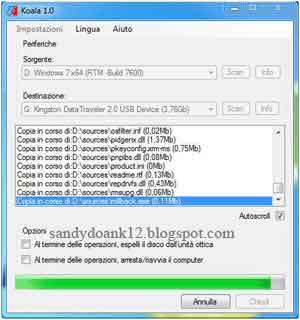
    software koala
    • Klik Scan pada bagian Source untuk melakukan scan source (optical drive) OS yang akan dijadikan installer bootable USB.
    • Klik Scan pada bagian Destination untuk melakukan scan drive USB yang akan dijadikan installer bootable.
    • Kemudian, klik tombol Start untuk memulai proses pembuatan installer bootable USB untuk Windows.
    Kurang lebih sekitar 10 menit, sebuah installer bootable USB thumb drive sudah siap untuk melakukan instalasi Windows 7 (atau Vista, windows Server System 2008)!!! Sobat sudah bisa menggunakan installer bootable USB ini pada netbook manapun untuk menginstall OS Windows versi terbaru.

    OK, sampai di sini dulu tentang service komputer "cara membuat installer bootable windows 7 dengan USB". semoga bermanfaat dan selamat mencoba
    READ MORE - Cara Membuat Bootable Windows 7 Dengan USB Flashdisk

    Cara Membuat Bootable Windows XP/Vista Dengan FlashDisk

    Cara Membuat Bootable Windows XP/Vista Dengan FlashDisk - Untuk mempersingkat waktu, tenaga dan materi kali saya akan membuatkan tutorial tentang cara membuat bootable windows XPÂ dengam file ISO dengan media Flashdisk. Untuk anda semua yang biasa menggunakan CD/DVD blank lebih baik anda pakai tutorial ini karena akan menghemat segalanya. Alat dan aplikasi yang diperlukan untuk membuat instalan XP menggunakan USB drive yakni: Cara Membuat Bootable Windows XP dari CD melalui FlashDisk


    1. Siapkan 1 buah USB drive dengan kafasitas 1 – 2 GB
    2. Aplikasi untuk format FlashDisk dan silakan Download DISINI
    3. Program untuk membuat autorun windows XP/Vista agar bisa boot dengan flashdisk yakni WinToFlash Download
    4. Jika ketiganya telah anda persiapkan, untuk langkah pertama silahkan anda format USB Drive / Flashdisk anda dengan aplikasi pada langkah No.2 setelah selesai pekerjaannya sekarang instal aplikasi WinToFlash sampai selesai.
    5. Untuk windows file Path Anda harus mengklik tombol pilih lalu mencari file windows XP yang berada di CD ROM seperti screenshot ini
    6. Kemudian untuk pilihan USB Drive silahkan anda klik tombol pilih lalu cari Drive flasdisk berada
    7. Setelah keduanya anda pilih silahkan lanjutkan dengan menekan tombol berikutnya
    Beri ceklis pada “Aku diterima syarat-syarat …..” lalu klik tombol Lanjutkan dan tunggu hingga selesai proses boot-nya. Setelah berhasil membuat Windows XP USB sekarang sudah siap digunakan untuk install windows lewat USB/FlashDisk.
    UPDATE!!!! Cara Instal Windows XP/Vista/7 Melalui FlashDisk
    Sebenarnya untuk cara instalasi via FlashDisk itu hampir sama dengan menggunakan CD/DVD cuma yang membedakannya hanya dari Boot pertamanya saja, jika Anda mau instal OS dari FlashDisk perhatikan gambar dibawah ini untuk setting BIOS-nya. Pada First Boot Device menunjukan CD ROM (untuk instal windows melalui CD/DVD) jika ingin menginstal windows 7/XP/Vista ke Flashdisk cukup ganti First Boot Device ke nama FlashDisk Anda.

    Bagaimana Membuat Bootable Windows XP dari ISO melalui FlashDisk!

    Anda hanya merubah langkah pada nomor 5 saja pada tutorial diatas untuk menggunak file iso windows XP/Vista caranya yaitu:
    1. PC anda harus terinstal UltraISO jika perlu download Disini
    2. Setelah ultraiso terinstal lakukan dengan klik Start > My computer >> pada devices with Removable storage pilih & klik kanan pada CD Drive (?) >> UltraISO >> mount
    Selanjutnya cari file iso windows XP yang anda simpan di PC anda jika sudah menemukannya klik Open

    semoga bermanfaat :)
    READ MORE - Cara Membuat Bootable Windows XP/Vista Dengan FlashDisk

    Download Tutorial PowerPoint 2007 dan 2003 Lengkap

    Download Tutorial PowerPoint 2007 dan 2003 Lengkap - Microsoft powerpoint telah menjadi software populer untuk membuat presentasi. Tutorial untuk powerpoint 2007 dan 2003 dibawa ini wajib dibaca jika ingin menguasai salah satu software di microsoft ini dengan benar. Dengan begitu tentunya anda bisa membuat presentasi yang luar biasa dan menarik bagi yang menyaksikan. btw sebelumnya saya telah posting menarik yaitu artikel tentang Cara Merubah Boot Animation Galaxy Mini
    Dari microsoft powerpoint 2003, 2007 sampai 2010 banyak sekali fitur yang ditambahkan. Sebenarnya belajar membuat presentasi dengan powerpoint 2003 dan 2007 itu sebenarnya sama saja, hanya mungkin versi baru yang digunakan tentunnya memiliki fitur yang lebih banyak. Dan tutorial dibawah ini bisa membantu anda manguasainya!!
    Semua tutorial powerpoint dibawah ini bisa anda download secara gratis. Dan itu tergantung anda apakah akan membacanya atau tidak. Berikut beberapa ebooknya:
    1. Tutorial Powerpoint 2007 - Download
    2. Mengenal powerpoint 2007 - Download
    3. Tutorial Animasi office 2007 - Download
    4. Tutorial Powerpoint Lengkap - Download
    5. Tutorial Powerpoint 2003 - Download
    6. Tutorial Powerpoint dan Macromedia Flash - Download
    Dan baru-baru ini ada buku bagus tentang powerpoint dan berikut isinya yang di share oleh salah satu pembaca blog HTC
    Buku panduan powerpoint ini bisa menjadi bahan referensi untuk belajar mengoperasikan software powerpoint untuk membuat presentasi yang profesional.
    Rincian lengkap ebook ini bisa dilihat di bawah ini :
    modul & Tutorial 1 Pengenalan PowerPoint 2007
    Menjalankan Microsoft PowerPoint 2007
    Pengenalan Interface/Tampilan PowerPoint 2007
    Mengaktifkan Menu–Menu Pada Microsoft PowerPoint 2007
    Membuat Dokumen Baru Dalam Microsoft PowerPoint 2007
    Menyimpan Dokumen Presentasi
    Menutup Presentasi
    modul & Tutorial 2 Memulai Sebuah Presentasi
    Membuat Dokumen Baru Dalam Microsoft PowerPoint 2007
    Menambahkan Slide Baru Dalam Presentasi
    Menyimpan Dokumen Presentasi Dengan Nama Lain
    Membuat Presentasi Menggunakan Template
    Membuat Presentasi Menggunakan Template Microsoft Office Online
    modul & Tutorial 3 Mengatur Tampilan Kerja Membuka File Dokumen Presentasi
    Pengenalan Beberapa Tampilan PowerPoint 2007
    Bekerja Dengan Tampilan Area Outline
    Bekerja dengan Slide
    Bekerja Dengan Tampilan Slide Sorter
    Bekerja Dengan Tampilan Notes Pages
    modul & Tutorial 4 Mengatur Layout dan Themes
    Memilih Dan Mengganti Layout/ Tampilan Slide PowerPoint 2007.
    Menggunakan Themes Slide.
    Menggunakan Multiple Themes Dalam Satu Presentasi
    Mengedit Format Themes
    Membuat Custom Themes Color Slide/ Warna Thames Baru
    modul & Tutorial 5 Memodifikasi Background Slide , Format Teks
    Mengganti Background Slide Dengan Warna Solid PowerPoint 2007.
    Mengganti Background Slide Dengan Warna Gradien
    Mengganti Background Slide Dengan Gambar/Picture
    Mengatur Format Font dan Paragraf dalam Slide
    Mengatur Jarak Spasi Antar Huruf/ Character
    Mengatur Format Perataan Paragraf Dalam Slide
    modul & Tutorial 6 Memodifikasi Paragraf , Bullet and Numbering
    Mengatur Spasi Baris Paragraf dalam Slide.
    Mengatur Indent/ Jarak Teks Dengan Text Boundaries
    Menggunakan Format Bullets
    Menggunakan Format Numbering
    modul & Tutorial 7 Memodifikasi Presentasi Dengan Menyisipkan Gambar, Audio DanVideo
    Menambahkan Objek Gambar Ke Dalam Slide PowerPoint 2007
    Memodifikasi Gambar Dalam Slide
    Menggunakan Style Dan Efek Gambar
    Menyisipkan File Video Ke Dalam Slide Presentasi
    Menyisipkan File Suara/ Sound Ke Dalam Slide Presentasi
    modul & Tutorial 8 Menggunakan , Memodifikasi Slide Master
    Menggunakan Slide Master
    Memodifikasi Huruf Dan Paragraf Menggunakan Slide Master
    Menyisipkan Gambar/ Image Ke Dalam Slide Master
    Membuat Slide Master Baru
    modul & Tutorial 9 Memodifikasi Presentasi Menggunakan Animasi
    Menggunakan Animasi Dalam Slide
    Menggunakan Custom Animation
    Menghapus Efek Animasi Slide
    Membuat Slide Master Baru
    Mengatur Durasi Tampilan Slide
    Menggunakan Efek Perpindahan Slide
    modul & Tutorial 10 Memodifikasi Presentasi Dengan Menyisipkan Table, Grafik, Dan Wordart
    Menyisipkan Tabel Dalam Slide Presentasi
    Mengatur Format Tabel Dalam Presentasi
    Menghapus Dan Menambah Baris & Kolom Tabel
    Menambahkan Grafik Dalam Presentasi
    Menambah Diagram Dalam Presentasi PowerPoint 2007
    Mengatur Format Diagram Dalam Presentasi
    modul & Tutorial 11 Menambah Dan Memodifikasi Gambar, Clip Art Dan Shapes
    Menambah Gambar Dalam Slide Presentasi
    Menambah ClipArt Dalam Slide Persentasi
    Menambahkan Objek Shape Dalam Dokumen Presentasi
    Menambahkan Objek Text Box Dokumen Presentasi
    modul & Tutorial 12 Publikasi Dan Mencetak Dokumen Presentasi
    Menggabungkan Beberapa Slide Yang Akan di Publikasi
    Membuat Tombol Aksi Dalam Slide
    Membuat Link Menuju Slide Tetentu
    Packing Presentasi Ke Dalam CD
    Menyimpan File Presentasi Menjadi File Slide Show
    Mencetak Slide Menjadi Hand Out
    Untuk download ebook di atas bisa klik disini buku panduan powerpoint 2007
    Jangan lupa untuk mempermudah anda membuat persentasi dengan powerpoint 2003 atau 2007 anda bisa memanfaatkan Free Template untuk mempermudah atau mempercepat pembuatan presentasi. Jika kamu punya tutorial lain tentang powerpoint sillahkan di share. semoga bermanfaat ya !


    source : http://onyxblog94.blogspot.com
    READ MORE - Download Tutorial PowerPoint 2007 dan 2003 Lengkap